

Bạn đang gặp khó khăn khi cài đặt một số phần mềm chuyên dụng và nhận được yêu cầu phải vô hiệu hóa System Integrity Protection? Bài viết này của Tin Học Cường Phát sẽ cung cấp hướng dẫn chi tiết và an toàn nhất về cách tắt SIP trên MacBook, áp dụng cho cả dòng chip Apple Silicon (M1, M2, M3) và Intel. Hãy cùng theo dõi để thực hiện thành công ngay từ lần đầu tiên!
System Integrity Protection (SIP) là gì? Liệu tắt SIP MacBook có an toàn không?
Trước khi đi sâu vào cách tắt SIP trên MacBook, điều quan trọng là phải hiểu rõ bản chất và vai trò của tính năng này. Đây là kiến thức nền tảng giúp bạn đưa ra quyết định đúng đắn và bảo vệ thiết bị của mình một cách tốt nhất.
Vai trò của SIP trong việc bảo vệ hệ điều hành macOS
System Integrity Protection (SIP) là một cơ chế bảo mật cốt lõi được Apple giới thiệu từ phiên bản macOS El Capitan (10.11). Nhiệm vụ chính của SIP là bảo vệ các thư mục và file hệ thống quan trọng khỏi sự sửa đổi trái phép, ngay cả từ người dùng có quyền quản trị (root). Điều này giúp ngăn chặn phần mềm độc hại xâm nhập và phá hoại các thành phần thiết yếu của hệ điều hành, đảm bảo sự ổn định và an toàn cho MacBook của bạn.
Những rủi ro tiềm ẩn khi bạn quyết định tắt System Integrity Protection macOS
Khi bạn thực hiện cách tắt SIP trên MacBook, bạn đang tạm thời gỡ bỏ một lớp rào cản bảo mật vững chắc. Việc này tiềm ẩn một số rủi ro như: máy dễ bị tấn công bởi virus, malware hơn; nguy cơ xóa nhầm hoặc sửa đổi các file hệ thống gây lỗi macOS. Vì vậy, câu trả lời cho việc tắt sip macbook có an toàn không phụ thuộc vào sự cẩn trọng của bạn. Bạn chỉ nên tắt khi thực sự cần thiết và bật lại ngay sau khi hoàn thành công việc.
Các trường hợp thực tế cần tắt SIP để cài đặt phần mềm
Dù có rủi ro, vẫn có những trường hợp chính đáng mà người dùng, đặc biệt là các lập trình viên hoặc kỹ thuật viên, cần thực hiện cách tắt SIP trên MacBook. Một số ví dụ điển hình bao gồm:
- Cài đặt driver bên thứ ba: Một số thiết bị ngoại vi yêu cầu driver can thiệp sâu vào hệ thống.
- Sử dụng các công cụ tùy biến hệ thống: Các ứng dụng thay đổi giao diện, thanh menu hoặc các tính năng mặc định của macOS.
- Chạy các công cụ phát triển phần mềm đặc thù: Một số môi trường lập trình hoặc gỡ lỗi yêu cầu quyền truy cập mà SIP chặn.
- Khắc phục sự cố hệ thống nâng cao: Đôi khi, kỹ thuật viên cần quyền truy cập đầy đủ để sửa chữa các lỗi macOS phức tạp.
Hướng dẫn chi tiết cách tắt SIP MacBook M1, M2, M3 (Apple Silicon)
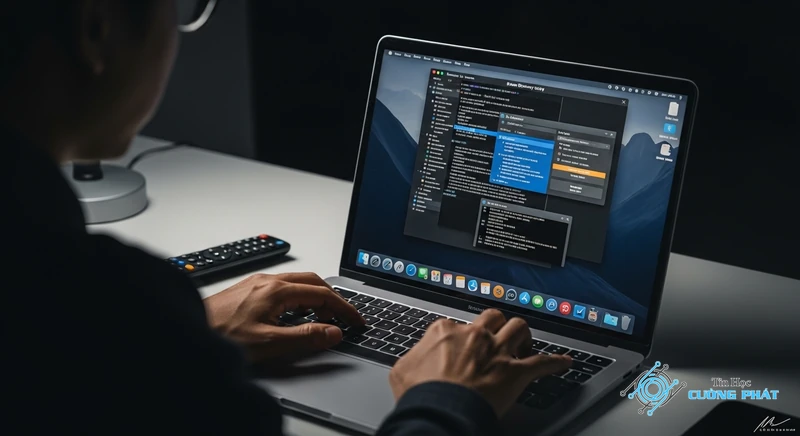
Đối với các dòng máy sử dụng chip Apple Silicon, quy trình vào chế độ Recovery có chút khác biệt. cách tắt SIP trên MacBook M1, M2, M3 và các phiên bản mới hơn một cách chính xác nhất.
Bước 1: Khởi động vào chế độ macOS Recovery trên máy Apple Silicon
Bước 1: Nhấn vào logo Apple ở góc trên bên trái và chọn Shutdown để tắt máy hoàn toàn.
Bước 2: Sau khi máy đã tắt hẳn, nhấn và giữ nút nguồn (nút Touch ID) trong khoảng 10 giây.
Bước 3: Tiếp tục giữ cho đến khi bạn thấy màn hình hiện lên dòng chữ “Loading Startup Options…”, lúc này bạn có thể thả nút nguồn ra.
Bước 4: Chọn vào Options và nhấn Continue để vào chế độ Recovery.
Bước 5: Chọn tài khoản người dùng của bạn và nhập mật khẩu khi được yêu cầu.
Bước 2: Mở Terminal và sử dụng lệnh tắt SIP MacBook chính xác
Khi đã ở trong màn hình macOS Recovery, bạn hãy tìm đến thanh menu ở trên cùng màn hình.
Bước 1: Chọn Utilities từ thanh menu.
Bước 2: Chọn Terminal từ menu thả xuống để mở cửa sổ dòng lệnh.
Bước 3: Trong cửa sổ Terminal, bạn gõ chính xác lệnh tắt SIP MacBook sau đây và nhấn Enter:
csrutil disable
Bước 4: Hệ thống sẽ yêu cầu xác nhận. Bạn gõ y và nhấn Enter để đồng ý. Sau đó, nhập mật khẩu người dùng của bạn một lần nữa và nhấn Enter.

Bước 3: Khởi động lại MacBook để hoàn tất quá trình
Sau khi lệnh được thực thi thành công, bạn chỉ cần khởi động lại máy để áp dụng thay đổi. Gõ lệnh sau vào Terminal và nhấn Enter:
reboot
MacBook của bạn sẽ khởi động lại vào macOS bình thường, và lúc này SIP đã được vô hiệu hóa. Đây là toàn bộ cách tắt SIP trên MacBook cho dòng chip M.
Quy trình tắt SIP trên MacBook chip Intel (Cập nhật cho macOS Sonoma)
Với các dòng MacBook sử dụng chip Intel, các bước thực hiện về cơ bản là tương tự, chỉ khác ở cách vào Recovery Mode. Hướng dẫn này vẫn áp dụng tốt cho việc tắt sip macos sonoma và các phiên bản cũ hơn.
Cách vào Recovery Mode trên các dòng máy Mac Intel
Bước 1: Nhấn vào logo Apple và chọn Restart hoặc Shutdown.
Bước 2: Ngay khi máy bắt đầu khởi động lại, nhấn và giữ tổ hợp phím Command + R.
Bước 3: Tiếp tục giữ phím cho đến khi bạn thấy logo Apple hoặc quả địa cầu xoay, sau đó thả tay ra. Máy sẽ khởi động vào màn hình macOS Utilities (Recovery Mode).
Thực thi lệnh tắt SIP trong cửa sổ Terminal
Tương tự như trên máy Apple Silicon, bạn vào Utilities > Terminal. Trong cửa sổ hiện ra, bạn cũng sử dụng lệnh tắt SIP MacBook quen thuộc:
csrutil disable
Nhấn Enter, sau đó khởi động lại máy bằng lệnh reboot. Quá trình cách tắt SIP trên MacBook Intel đã hoàn tất.
Kiểm tra trạng thái sau khi khởi động lại máy
Sau khi đã thực hiện cách tắt SIP trên MacBook và máy đã khởi động lại, bạn có thể muốn xác nhận lại xem SIP đã thực sự tắt hay chưa. Mở ứng dụng Terminal (trong Applications/Utilities) và gõ lệnh sau:
csrutil status
Nếu kết quả trả về là `System Integrity Protection status: disabled.` thì bạn đã thành công.
Cách kiểm tra và bật lại SIP MacBook để bảo vệ máy an toàn
Sau khi hoàn thành công việc yêu cầu tắt SIP, việc bật lại tính năng này là cực kỳ quan trọng để bảo vệ máy. Quy trình bật lại SIP MacBook gần như giống hệt quy trình tắt.
Lệnh kiểm tra trạng thái SIP (Enabled/Disabled) nhanh chóng
Như đã đề cập, bạn có thể kiểm tra trạng thái SIP bất cứ lúc nào trong Terminal của macOS thông thường bằng lệnh: csrutil status. Lệnh này sẽ cho bạn biết ngay lập tức SIP đang được bật (Enabled) hay tắt (Disabled).

Mẹo từ Kỹ thuật viên Cường Phát: Hãy coi việc thực hiện cách tắt SIP trên MacBook như một ‘chế độ tạm thời’. Nguyên tắc vàng là: chỉ tắt khi cần, làm xong việc là phải thực hiện ngay cách bật SIP MacBook trở lại. Đừng bao giờ để máy ở trạng thái tắt SIP vĩnh viễn, điều này sẽ tạo ra lỗ hổng bảo mật không đáng có. Để được hỗ trợ thêm, hãy tham khảo tài liệu từ Apple Support.
Hướng dẫn chi tiết các bước để bật lại SIP MacBook khi không còn nhu cầu
Để tái kích hoạt lớp bảo vệ này, bạn chỉ cần lặp lại các bước vào chế độ Recovery Mode (tùy theo máy Apple Silicon hay Intel).
Bước 1: Khởi động vào Recovery Mode như hướng dẫn ở trên.
Bước 2: Mở Utilities > Terminal.
Bước 3: Gõ lệnh sau và nhấn Enter:
csrutil enable
Bước 4: Khởi động lại máy bằng lệnh reboot. Hệ thống bảo vệ của bạn đã được khôi phục hoàn toàn.

Giải đáp thắc mắc thường gặp khi tắt/bật SIP trên MacBook
một số câu hỏi mà đội ngũ Tin Học Cường Phát thường xuyên nhận được liên quan đến thủ thuật cách tắt SIP trên MacBook, hy vọng sẽ giải đáp được thắc mắc của bạn.
Tắt SIP có ảnh hưởng đến việc cập nhật phần mềm macOS không?
Thông thường, việc tắt SIP không ảnh hưởng trực tiếp đến khả năng nhận và cài đặt các bản cập nhật macOS chính thức từ Apple. Tuy nhiên, nếu bạn đã sử dụng quyền tắt SIP để sửa đổi các file hệ thống, có khả năng quá trình cập nhật sẽ gặp lỗi. Tốt nhất là nên bật lại SIP MacBook trước khi thực hiện cập nhật lớn.
Làm gì khi nhập lệnh `csrutil disable` nhưng không thành công?
Nguyên nhân phổ biến nhất là bạn không thực hiện lệnh này trong môi trường Recovery Mode. Lệnh csrutil chỉ có hiệu lực khi máy đang ở chế độ khôi phục. Hãy đảm bảo bạn đã khởi động đúng vào Recovery Mode theo hướng dẫn cho dòng máy của mình.
Sự khác biệt khi tắt SIP macOS Sonoma so với các phiên bản cũ hơn là gì?
lệnh tắt SIP MacBook và quy trình thực hiện không có sự thay đổi giữa các phiên bản macOS gần đây, bao gồm cả macOS Sonoma. Sự khác biệt chính nằm ở cách bạn vào Recovery Mode giữa các dòng máy dùng chip Intel và Apple Silicon, chứ không phải do phiên bản hệ điều hành. Do đó, hướng dẫn cách tắt SIP trên MacBook trong bài vẫn hoàn toàn chính xác.
Giải đáp thắc mắc: Cách Tắt SIP Trên MacBook

Tắt SIP trên MacBook vĩnh viễn có nên không?
Câu trả lời là KHÔNG NÊN. System Integrity Protection là một lớp bảo vệ cốt lõi. Bạn chỉ nên tắt tạm thời để thực hiện công việc cần thiết (như cài driver, phần mềm chuyên dụng) và bật lại ngay sau khi hoàn thành để đảm bảo MacBook luôn an toàn.
Tại sao tôi gõ lệnh ‘csrutil disable’ nhưng không hoạt động?
Nguyên nhân phổ biến nhất là bạn đang cố gắng chạy lệnh trong Terminal của macOS bình thường. Lệnh này chỉ có hiệu lực khi bạn đã khởi động máy vào chế độ Recovery Mode. Vui lòng thực hiện lại các bước vào Recovery Mode như hướng dẫn.
Sau khi tắt SIP, tôi có thể cài bất kỳ ứng dụng nào phải không?
Tắt SIP cho phép các ứng dụng can thiệp sâu hơn vào hệ thống, nhưng không có nghĩa là mọi ứng dụng đều có thể cài đặt. Bạn vẫn cần cẩn trọng với nguồn gốc của phần mềm để tránh mã độc. Các cơ chế bảo mật khác như Gatekeeper vẫn có thể hoạt động.
Cách bật SIP MacBook trở lại có phức tạp không?
Hoàn toàn không. Quy trình bật lại SIP rất đơn giản và tương tự như khi tắt. Bạn chỉ cần vào lại Recovery Mode, mở Terminal và gõ lệnh `csrutil enable`, sau đó khởi động lại máy là hệ thống bảo vệ sẽ được khôi phục.
✅ Chứng Thực Chuyên Môn: Nội dung bài viết này được tổng hợp và kiểm duyệt bởi Kỹ thuật viên trưởng của Tin Học Cường Phát. Chúng tôi cam kết cung cấp các thông tin thủ thuật chuẩn xác và quy trình dịch vụ sửa chữa minh bạch nhất đến khách hàng.

Mạnh Cường 98 là người sáng lập, kiêm tác giả tại Tin Học Cường Phát. Tôi là một chuyên gia sửa máy tính, máy in với nhiều năm kinh nghiệm trong lĩnh vực sửa chữa. Với kiến thức chuyên môn và kinh nghiệm dày dặn, tôi có thể xử lý hầu hết các vấn đề kỹ thuật liên quan đến máy tính và máy in, từ những lỗi đơn giản đến những vấn đề phức tạp. Tôi thích cập nhật các xu hướng mới nhất trong lĩnh vực để đảm bảo rằng tôi có thể cung cấp cho khách hàng những giải pháp tốt nhất.


