
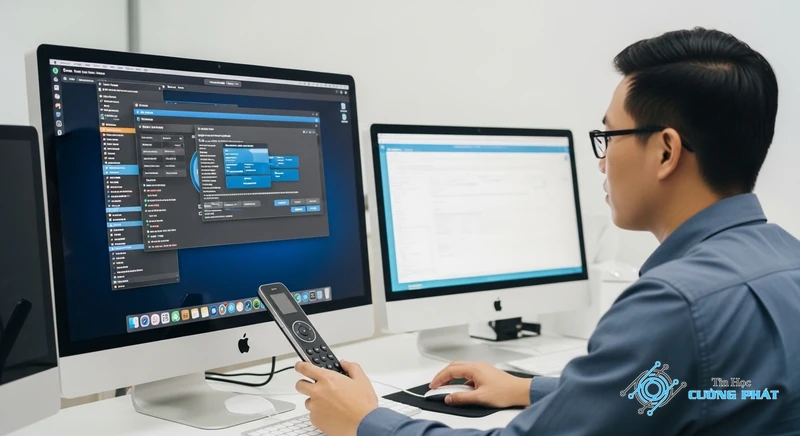
Chào bạn, với kinh nghiệm hỗ trợ kỹ thuật từ xa cho hàng ngàn khách hàng tại Tin Học Cường Phát, chúng tôi nhận thấy việc điều khiển máy tính từ xa trên hệ điều hành macOS có những đặc thù riêng, đặc biệt là khâu cấp quyền bảo mật. Bài viết này sẽ cung cấp một hướng dẫn cài đặt và sử dụng AnyDesk cho macOS toàn diện nhất, giúp bạn tự tin làm chủ công cụ hữu ích này.
Bước đầu làm quen: Tải và cài đặt AnyDesk cho macOS
Đây là bước khởi đầu quan trọng nhất, đảm bảo bạn có được phiên bản AnyDesk chính thức và an toàn. Quy trình này áp dụng cho mọi dòng máy từ Macbook Air, Pro đến iMac, bao gồm cả các phiên bản mới như tải anydesk cho macbook m1 và các hệ điều hành mới nhất.
Link: https://anydesk.com/en/downloads/mac-os
Các bước cài đặt AnyDesk lên máy Mac của bạn
Thực hiện chính xác theo các bước sau để hoàn tất việc cài đặt một cách nhanh chóng.
- Bước 1: Tải về AnyDesk. Truy cập trang chủ chính thức của AnyDesk để thực hiện anydesk for mac download. Hãy luôn tải từ nguồn chính thống để tránh các phần mềm độc hại.
- Bước 2: Mở file cài đặt. Sau khi tải về, bạn sẽ có một file dạng
.dmg. Click đúp vào file này để mở. - Bước 3: Kéo vào thư mục Applications. Một cửa sổ sẽ hiện ra, bạn chỉ cần kéo biểu tượng AnyDesk vào thư mục Applications (Ứng dụng) là hoàn tất.
Cấp quyền truy cập – Bước QUAN TRỌNG NHẤT trên macOS
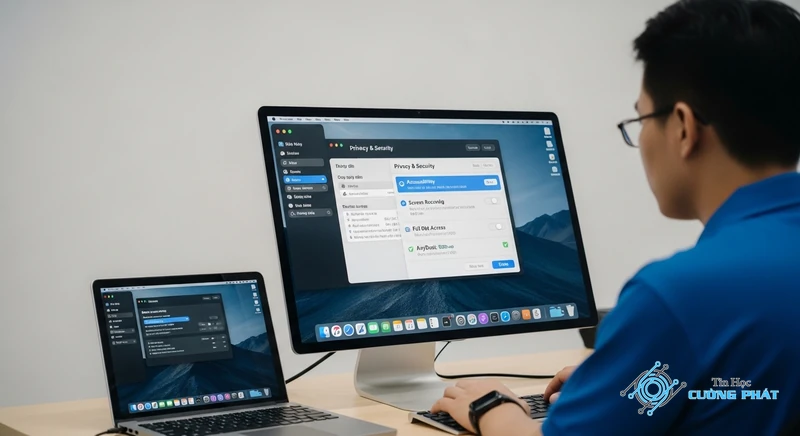
Đây là bước mà 90% người dùng gặp khó khăn, dẫn đến tình trạng anydesk mac không điều khiển được. macOS có hệ thống bảo mật rất chặt chẽ, bạn cần cấp quyền thủ công cho AnyDesk. Đây là hướng dẫn cấp quyền anydesk trên macos chi tiết.
Bước 1: Mở System Settings (Cài đặt hệ thống).
Bước 2: Tìm và chọn Privacy & Security (Quyền riêng tư & Bảo mật).
Bước 3: Kéo xuống và tìm 3 mục quan trọng sau:
- Accessibility (Trợ năng): Mục này quyết định việc cách cho phép anydesk điều khiển chuột và bàn phím trên mac?. Hãy bật công tắc bên cạnh AnyDesk.
- Screen Recording (Ghi màn hình): Cấp quyền này để phía bên kia có thể nhìn thấy màn hình của bạn. Hãy bật công tắc cho AnyDesk.
- Full Disk Access (Toàn quyền truy cập đĩa): Cần thiết cho tính năng truyền file. Tương tự, hãy bật nó lên cho AnyDesk.
Lưu ý: Hệ thống có thể yêu cầu bạn nhập mật khẩu máy hoặc dùng Touch ID để xác nhận các thay đổi này.
Xử lý dứt điểm tình trạng không thể điều khiển từ xa
Nếu đã cấp quyền mà vẫn gặp sự cố, hãy thử khởi động lại ứng dụng AnyDesk trên cả hai máy. Đôi khi, việc cấp quyền cần ứng dụng được restart để nhận diện đầy đủ. Đây là một mẹo nhỏ nhưng hiệu quả khi cần sửa lỗi anydesk mac.
Toàn tập cách dùng AnyDesk trên Mac: Từ cơ bản đến nâng cao
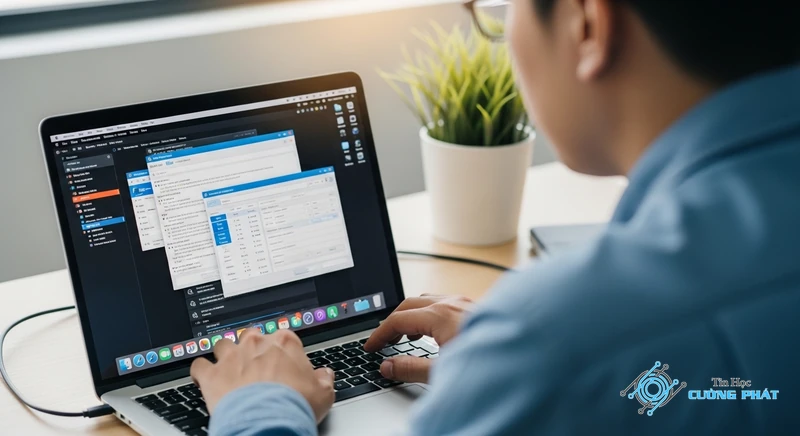
Sau khi hoàn tất quá trình cài đặt và cấp quyền, giờ là lúc khám phá các tính năng của AnyDesk. Việc nắm vững cách dùng anydesk trên mac sẽ giúp bạn làm việc hiệu quả và hỗ trợ người khác một cách chuyên nghiệp.
Bắt đầu một phiên kết nối từ xa
Đây là thao tác cơ bản nhất khi bạn muốn điều khiển một máy tính khác hoặc cho phép người khác điều khiển máy của mình.
Bước 1: Mở ứng dụng AnyDesk. Bạn sẽ thấy một dãy số ở mục This Desk (Your Address). Đây là ID của bạn.
Bước 2: Nếu muốn điều khiển máy khác, hãy nhập ID của máy đó vào ô Remote Desk và nhấn Enter.
Bước 3: Máy tính từ xa sẽ nhận được một yêu cầu kết nối. Họ cần nhấn Accept (Chấp nhận) để bắt đầu phiên làm việc. Đây là một phần quan trọng trong hướng dẫn cài đặt và sử dụng AnyDesk cho macOS.
Sử dụng tính năng truyền tải file (File Transfer)
AnyDesk không chỉ để điều khiển mà còn giúp bạn trao đổi dữ liệu dễ dàng. Khi đã kết nối, hãy tìm biểu tượng tệp tin trên thanh công cụ của cửa sổ AnyDesk để mở trình quản lý file, cho phép bạn kéo-thả tệp qua lại giữa hai máy.
Thiết lập truy cập không cần giám sát (Unattended Access)
Tính năng này cho phép bạn truy cập vào máy Mac của mình từ xa mà không cần có người ngồi ở đó để chấp nhận. Bạn chỉ cần đặt một mật khẩu cố định trong phần Cài đặt > Bảo mật (Settings > Security) của AnyDesk.
Mẹo từ Kỹ thuật viên Cường Phát: Để đảm bảo bảo mật tuyệt đối khi dùng Unattended Access, hãy đặt mật khẩu phức tạp, kết hợp chữ hoa, chữ thường, số và ký tự đặc biệt. Đồng thời, chỉ chia sẻ ID và mật khẩu này cho những người bạn tuyệt đối tin tưởng. Việc tuân thủ hướng dẫn cài đặt và sử dụng AnyDesk cho macOS về bảo mật là cực kỳ quan trọng.
AnyDesk Mac không điều khiển được? Các lỗi thường gặp và cách sửa
Đôi khi, dù đã làm theo hướng dẫn, bạn vẫn có thể gặp một số sự cố. tổng hợp các lỗi anydesk trên macbook phổ biến và cách khắc phục nhanh chóng, giúp bạn tiếp tục công việc mà không bị gián đoạn.
Lỗi cấp quyền sai hoặc thiếu (Accessibility & Screen Recording)
Đây là nguyên nhân phổ biến nhất của sự cố anydesk mac không điều khiển được. Bạn cần kiểm tra lại trong System Settings > Privacy & Security. Đôi khi sau một bản cập nhật macOS, các quyền này có thể bị reset. Bạn cần tắt đi và bật lại quyền cho AnyDesk.
Xem thêm bài viết liên quan:
- Hướng dẫn cài đặt phần mềm UltraViewer – một giải pháp thay thế hiệu quả.
- Nếu bạn cần cài đặt phần mềm văn phòng, hãy tham khảo dịch vụ Cài Office cho Macbook từ xa của chúng tôi.
Kết nối bị chặn bởi tường lửa (Firewall) của macOS
Mặc dù hiếm gặp, tường lửa của macOS hoặc một phần mềm diệt virus bên thứ ba có thể chặn kết nối của AnyDesk. Hãy vào System Settings > Network > Firewall và kiểm tra xem AnyDesk có bị chặn không. Bạn có thể cần thêm AnyDesk vào danh sách ứng dụng được phép.
Phiên bản AnyDesk quá cũ hoặc không tương thích
Một nguyên nhân khác là phiên bản AnyDesk trên máy bạn và máy đối tác không tương thích. Hãy đảm bảo cả hai máy đều đang sử dụng phiên bản mới nhất. Việc cập nhật thường xuyên cũng giúp vá các lỗ hổng bảo mật. Đây là một phần quan trọng trong hướng dẫn cài đặt và sử dụng AnyDesk cho macOS mà nhiều người bỏ qua.
Khi nào nên tự cài, khi nào cần hỗ trợ? Phân tích từ chuyên gia
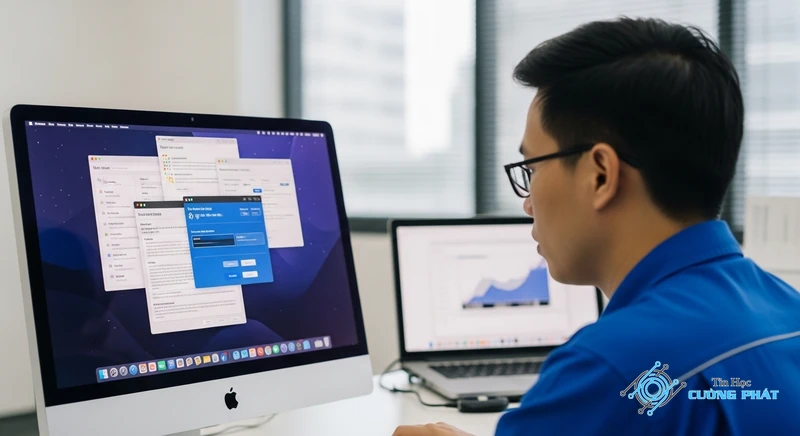
Việc tự cài đặt và sử dụng AnyDesk trên macOS hoàn toàn khả thi nếu bạn làm theo hướng dẫn. Tuy nhiên, trong một số trường hợp đặc thù, việc tìm đến sự hỗ trợ chuyên nghiệp sẽ tiết kiệm thời gian và đảm bảo an toàn hơn.
Tự cài đặt: Linh hoạt, chủ động
Với các tác vụ cơ bản như hỗ trợ bạn bè, người thân hoặc truy cập máy tính cá nhân, việc tự làm theo hướng dẫn cài đặt và sử dụng AnyDesk cho macOS là lựa chọn tối ưu. Bạn có toàn quyền kiểm soát và hiểu rõ về thiết lập trên máy của mình.
Cần hỗ trợ kỹ thuật: An toàn, nhanh chóng và chuyên nghiệp
Khi bạn cần hỗ trợ các vấn đề phức tạp như cài đặt phần mềm chuyên ngành, xử lý lỗi hệ thống, hoặc cấu hình cho môi trường doanh nghiệp, việc nhờ đến dịch vụ cài đặt anydesk từ xa là giải pháp hiệu quả. Kỹ thuật viên có kinh nghiệm sẽ xử lý nhanh chóng và chính xác hơn, đặc biệt với các lỗi khó như hướng dẫn cài anydesk cho macos sonoma với các thay đổi bảo mật mới. Tham khảo thêm thông tin từ Apple Support để hiểu rõ hơn về các cơ chế bảo mật của macOS.
Thử mọi cách vẫn thất bại? Dịch vụ hỗ trợ cài đặt AnyDesk từ xa tại TPHCM
Nếu bạn đã thử mọi cách trong bài hướng dẫn cài đặt và sử dụng AnyDesk cho macOS này nhưng vẫn gặp trục trặc, đừng lo lắng. Tin Học Cường Phát cung cấp dịch vụ hỗ trợ từ xa, giúp bạn giải quyết mọi vấn đề một cách nhanh chóng và chuyên nghiệp, đặc biệt cho khách hàng tại các khu vực như Gò Vấp, Bình Thạnh, Phú Nhuận.
| Sự Cố Thường Gặp | Giải Pháp Nhanh |
|---|---|
| Không thấy màn hình máy Mac | Kiểm tra quyền Screen Recording (Ghi màn hình). |
| Không điều khiển được chuột/bàn phím | Kiểm tra quyền Accessibility (Trợ năng). |
| Không thể truyền file | Kiểm tra quyền Full Disk Access (Toàn quyền truy cập đĩa). |
| Kết nối liên tục bị ngắt | Kiểm tra kết nối mạng và phiên bản AnyDesk của cả 2 máy. |
Kỹ thuật viên chuyên nghiệp xử lý mọi sự cố từ xa
Với đội ngũ kỹ thuật viên giàu kinh nghiệm, chúng tôi có thể nhanh chóng chẩn đoán và khắc phục các lỗi anydesk trên macbook mà không cần bạn phải mang máy đi đâu cả. Mọi thao tác đều được thực hiện qua sự giám sát của bạn.
Liên hệ tư vấn và đặt lịch hỗ trợ kỹ thuật nhanh chóng
Đừng để các vấn đề kỹ thuật làm gián đoạn công việc của bạn. Nếu bạn cần sự trợ giúp chuyên nghiệp với việc cài đặt quyền truy cập cho anydesk trên mac hoặc bất kỳ vấn đề nào khác, hãy liên hệ ngay với Tin Học Cường Phát. Chúng tôi sẵn sàng hỗ trợ!
Hotline hỗ trợ 24/7: 088 9999 092
Góc tư vấn: Hướng dẫn cài đặt và sử dụng AnyDesk cho macOS
Tại sao AnyDesk Mac không điều khiển được chuột và bàn phím?
Nguyên nhân chính là do bạn chưa cấp đủ quyền trong cài đặt bảo mật của macOS. Bạn cần vào Cài đặt hệ thống > Quyền riêng tư & Bảo mật và bật quyền ‘Trợ năng’ (Accessibility) cho ứng dụng AnyDesk. Đây là bước bắt buộc trong hướng dẫn cài đặt và sử dụng AnyDesk cho macOS.
Cài đặt AnyDesk cho macOS có an toàn không?
Rất an toàn nếu bạn tải từ trang chủ chính thức và sử dụng đúng cách. AnyDesk sử dụng mã hóa cấp ngân hàng (TLS 1.2) để bảo vệ các phiên kết nối. Không bao giờ chấp nhận kết nối từ những người lạ hoặc cung cấp ID của bạn cho người không tin tưởng.
Làm thế nào để cài đặt truy cập không giám sát (Unattended Access) trên MacBook?
Trong ứng dụng AnyDesk, bạn vào phần Cài đặt (Settings) > Bảo mật (Security). Tại đây, bạn tick vào ô ‘Enable unattended access’ và đặt một mật khẩu mạnh. Từ đó, bạn có thể truy cập vào máy Mac này từ bất kỳ đâu chỉ với ID và mật khẩu đó.
Có cần trả phí để sử dụng AnyDesk trên Mac không?
AnyDesk cung cấp phiên bản miễn phí cho người dùng cá nhân với đầy đủ các tính năng cơ bản như điều khiển từ xa và truyền file. Đối với người dùng doanh nghiệp hoặc cần các tính năng nâng cao, AnyDesk có các gói trả phí.
✅ Chứng Thực Chuyên Môn: Nội dung bài viết này được tổng hợp và kiểm duyệt bởi Kỹ thuật viên trưởng của Tin Học Cường Phát. Chúng tôi cam kết cung cấp các thông tin thủ thuật chuẩn xác và quy trình dịch vụ sửa chữa minh bạch nhất đến khách hàng.

Mạnh Cường 98 là người sáng lập, kiêm tác giả tại Tin Học Cường Phát. Tôi là một chuyên gia sửa máy tính, máy in với nhiều năm kinh nghiệm trong lĩnh vực sửa chữa. Với kiến thức chuyên môn và kinh nghiệm dày dặn, tôi có thể xử lý hầu hết các vấn đề kỹ thuật liên quan đến máy tính và máy in, từ những lỗi đơn giản đến những vấn đề phức tạp. Tôi thích cập nhật các xu hướng mới nhất trong lĩnh vực để đảm bảo rằng tôi có thể cung cấp cho khách hàng những giải pháp tốt nhất.


