
Bạn đang muốn trình chiếu một bộ phim hay, một bài thuyết trình quan trọng từ laptop lên màn hình lớn của tivi nhưng loay hoay mãi không được? Đừng lo, với kinh nghiệm thực chiến của một kỹ thuật viên tại Tin Học Cường Phát, tôi sẽ hướng dẫn bạn chi tiết các cách kết nối màn hình laptop lên tivi một cách nhanh chóng và hiệu quả nhất, áp dụng cho cả khu vực TPHCM.
Hướng dẫn kết nối laptop với tivi qua HDMI: Chi tiết và ổn định nhất
Đây là phương pháp truyền thống nhưng luôn cho chất lượng hình ảnh và âm thanh tốt nhất, độ trễ gần như bằng không. Hướng dẫn cách kết nối màn hình laptop lên tivi qua HDMI là lựa chọn hàng đầu cho việc xem phim 4K hoặc chơi game.
Các bước thiết lập hiển thị màn hình laptop trên tivi (Windows & MacOS)
Quy trình cực kỳ đơn giản, chỉ cần bạn làm đúng theo các bước sau:
Bước 1: Cắm một đầu cáp HDMI vào cổng HDMI trên laptop.
Bước 2: Cắm đầu cáp còn lại vào cổng HDMI tương ứng trên tivi.
Bước 3: Dùng remote tivi, nhấn nút Source/Input và chọn đúng cổng HDMI bạn vừa cắm (ví dụ: HDMI 1, HDMI 2).
Bước 4 (Đối với Windows):
Nhấn tổ hợp phím Windows + P.
Một menu sẽ hiện ra, hãy chọn chế độ hiển thị mong muốn:
– Duplicate: Hiển thị giống hệt nhau trên cả 2 màn hình.
– Extend: Mở rộng màn hình desktop của laptop sang tivi, biến tivi thành màn hình thứ hai.
– Second screen only: Chỉ hiển thị trên tivi, màn hình laptop sẽ tắt.
Bước 5 (Đối với MacOS):
Hệ điều hành MacOS thường tự động nhận diện. Nếu không, hãy vào System Preferences > Displays và chọn tab Arrangement để tùy chỉnh.
Giải pháp cho lỗi laptop không nhận tivi qua HDMI thường gặp
Đôi khi, bạn sẽ gặp phải lỗi laptop không nhận tivi qua hdmi. Đây là những nguyên nhân và cách khắc phục nhanh chóng mà chúng tôi thường xử lý cho khách hàng tại HCM:
- Cáp HDMI hỏng hoặc lỏng: Hãy thử rút ra cắm lại thật chặt hoặc sử dụng một sợi cáp khác.
- Chọn sai nguồn vào (Input): Kiểm tra lại trên tivi đã chọn đúng cổng HDMI chưa.
- Lỗi driver card đồ họa: Đây là lỗi phổ biến nhất. Bạn cần cập nhật driver mới nhất cho card màn hình của mình.
- Cổng HDMI bị bẩn hoặc hư hỏng: Dùng bình xịt khí nén vệ sinh cổng cắm hoặc kiểm tra xem cổng có bị móp méo không.
Xử lý dứt điểm tình trạng kết nối laptop với tivi không có tiếng
Hình ảnh đã lên nhưng lại câm lặng? Vấn đề kết nối laptop với tivi không có tiếng thường do Windows chưa chọn đúng thiết bị phát âm thanh. Cách sửa rất nhanh:
Bước 1: Tại thanh Taskbar của Windows, click chuột phải vào biểu tượng loa.
Bước 2: Chọn ‘Open Sound settings’ hoặc ‘Playback devices’.
Bước 3: Trong danh sách các thiết bị, bạn sẽ thấy tên tivi của mình (ví dụ: LG TV, Samsung TV…).
Bước 4: Click chuột phải vào tên tivi và chọn ‘Set as Default Device’. Âm thanh sẽ được chuyển sang tivi ngay lập tức.
Khám phá các cách kết nối laptop với tivi không dây phổ biến
Nếu bạn ghét sự rườm rà của dây cáp, việc tìm hiểu cách kết nối màn hình laptop lên tivi không dây là lựa chọn tối ưu. Giải pháp này mang lại sự gọn gàng và linh hoạt, đặc biệt phù hợp cho các buổi họp nhanh hoặc trình chiếu slide.
Sử dụng Miracast/Wi-Fi Direct để chia sẻ màn hình laptop lên smart tivi
Hầu hết các Smart Tivi và laptop Windows 10/11 ngày nay đều tích hợp công nghệ Miracast. Đây là cách kết nối laptop với tivi không dây đơn giản nhất.
Bước 1: Đảm bảo laptop và tivi của bạn đang kết nối cùng một mạng Wi-Fi.
Bước 2: Trên laptop Windows, nhấn tổ hợp phím Windows + K.
Bước 3: Một danh sách các thiết bị hiển thị không dây sẽ hiện ra. Chọn tên tivi của bạn.
Bước 4: Tivi có thể sẽ hiển thị một yêu cầu xác nhận. Dùng remote để đồng ý kết nối. Vậy là bạn đã thành công chia sẻ màn hình laptop lên smart tivi.
Trình chiếu không dây qua Google Chromecast: Mở rộng không gian làm việc
Google Chromecast là một thiết bị nhỏ cắm vào cổng HDMI của tivi. Nó cho phép bạn truyền (cast) nội dung từ trình duyệt Chrome hoặc toàn bộ màn hình laptop lên tivi một cách dễ dàng. Đây là giải pháp tuyệt vời cho cả tivi thường không có tính năng smart.
Kết nối Macbook với Apple TV qua AirPlay: Hệ sinh thái đồng bộ
Nếu bạn dùng Macbook và Apple TV, AirPlay là cách kết nối không dây mượt mà và chất lượng nhất. Chỉ cần click vào biểu tượng AirPlay trên thanh menu của Macbook và chọn Apple TV của bạn. Mọi thứ sẽ được kết nối gần như tức thì, thể hiện sức mạnh của hệ sinh thái Apple.
Tại sao không phản chiếu được màn hình laptop lên tivi? – Tổng hợp lỗi và cách sửa
Khi bạn gặp câu hỏi “tại sao không phản chiếu được màn hình laptop lên tivi?“, thường nguyên nhân sẽ xoay quanh các vấn đề về phần mềm, driver hoặc cài đặt mạng. những lỗi mà đội ngũ Cường Phát thường xuyên khắc phục cho khách hàng.
Kiểm tra driver và cập nhật card đồ họa cho laptop
Driver quá cũ hoặc không tương thích là thủ phạm hàng đầu gây ra lỗi kết nối. Bạn cần vào Device Manager, tìm đến Display adapters, click chuột phải vào card đồ họa và chọn Update driver. Nếu quá trình này phức tạp, một giải pháp triệt để hơn là nhờ đến dịch vụ cài win Quận 8 tận nơi để cài lại hệ điều hành và driver chuẩn nhất.
Cấu hình sai chế độ trình chiếu (Duplicate, Extend, Second screen only)
Đôi khi người dùng vô tình chọn chế độ ‘PC screen only’ hoặc ‘Second screen only’ mà không hay biết. Hãy nhấn lại tổ hợp phím Windows + P và chọn lại ‘Duplicate’ hoặc ‘Extend’ để kiểm tra. Đây là một bước đơn giản trong cách kết nối màn hình laptop lên tivi nhưng lại hay bị bỏ qua.
Tivi và Laptop không kết nối cùng một mạng Wi-Fi
Đây là điều kiện tiên quyết cho mọi phương pháp kết nối không dây. Một sai lầm phổ biến là laptop kết nối vào mạng Wi-Fi 5Ghz, trong khi tivi lại kết nối vào mạng 2.4Ghz. Hãy đảm bảo cả hai thiết bị đều đang ở chính xác một tên mạng Wi-Fi.
Tường lửa (Firewall) của Windows chặn kết nối không dây
Trong một số trường hợp, tường lửa của Windows hoặc của phần mềm diệt virus có thể nhầm lẫn và chặn kết nối trình chiếu không dây. Bạn có thể thử tắt tạm thời Firewall để kiểm tra. Nếu kết nối thành công, bạn cần vào cài đặt Firewall và tạo một quy tắc ngoại lệ cho kết nối này.
‘Nhiều khách hàng tự mày mò các cách kết nối màn hình laptop lên tivi trên mạng nhưng thất bại vì bỏ qua những bước cơ bản nhất như kiểm tra driver hoặc chọn đúng nguồn vào trên tivi. Trước khi gọi thợ, hãy chắc chắn bạn đã kiểm tra kỹ những điều này. Việc này có thể giúp bạn tiết kiệm thời gian và chi phí.’ – Anh Cường, Kỹ thuật viên trưởng Tin Học Cường Phát.
Khi nào nên dùng dây và khi nào nên không dây? So sánh chi tiết
Việc lựa chọn giữa kết nối có dây và không dây phụ thuộc hoàn toàn vào nhu cầu sử dụng của bạn. Mỗi phương pháp đều có ưu và nhược điểm riêng, quyết định đến trải nghiệm cuối cùng khi thực hiện cách kết nối màn hình laptop lên tivi.
| Tiêu Chí | Kết Nối Có Dây (HDMI) | Kết Nối Không Dây (Wi-Fi) |
|---|---|---|
| Độ Ổn Định | Rất cao, không bị nhiễu sóng | Phụ thuộc vào chất lượng mạng Wi-Fi |
| Chất Lượng Hình Ảnh | Tốt nhất, hỗ trợ 4K, HDR | Tốt, nhưng có thể bị nén hình ảnh |
| Độ Trễ (Lag) | Gần như bằng 0, lý tưởng cho chơi game | Có độ trễ nhẹ, không phù hợp chơi game |
| Tính Tiện Lợi | Phụ thuộc vào chiều dài dây cáp | Rất linh hoạt, không vướng víu |
Ưu điểm của kết nối có dây: Ổn định, chất lượng hình ảnh cao nhất
Nếu bạn là người dùng yêu cầu chất lượng hình ảnh sắc nét tuyệt đối, âm thanh sống động và không có độ trễ khi xem phim bom tấn hoặc chiến game, kết nối laptop với tivi qua hdmi là lựa chọn không thể thay thế. Tín hiệu trực tiếp qua cáp đảm bảo sự ổn định tuyệt đối.
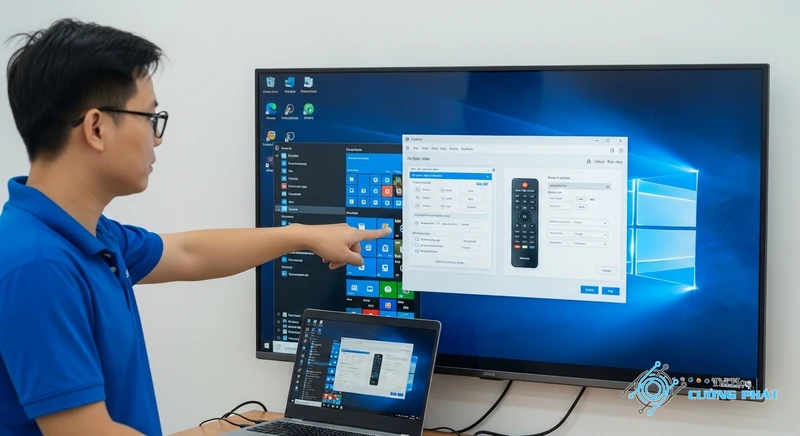
Lợi thế của kết nối không dây: Gọn gàng, tiện lợi và linh hoạt
Đối với các công việc văn phòng, trình chiếu slide trong các cuộc họp, hoặc đơn giản là muốn chia sẻ nhanh một vài hình ảnh cho gia đình xem, kết nối laptop với tivi không dây lại phát huy tối đa ưu điểm. Bạn có thể ngồi ở bất cứ đâu trong phòng mà không bị giới hạn bởi chiều dài dây cáp.
Xem thêm dịch vụ liên quan:
Góc tư vấn: Cách kết nối màn hình laptop lên tivi
Cần mua cáp HDMI loại nào để kết nối laptop với tivi?
Bạn nên chọn cáp HDMI có chuẩn từ 2.0 trở lên để đảm bảo hỗ trợ tốt độ phân giải 4K. Về thương hiệu, các hãng như Ugreen, Belkin, Zidoo đều là những lựa chọn chất lượng với độ bền cao. Chiều dài cáp nên chọn phù hợp với khoảng cách từ laptop đến tivi, phổ biến nhất là 1.5m đến 3m.
Màn hình laptop bị thu nhỏ/mất góc khi chiếu lên tivi thì sửa sao?
Lỗi này gọi là overscan. Bạn có thể khắc phục bằng cách vào cài đặt hiển thị (Display settings) của card đồ họa (NVIDIA Control Panel, AMD Radeon Software hoặc Intel Graphics Command Center) và tìm mục điều chỉnh kích thước (scaling/resize desktop) để kéo cho vừa khít màn hình tivi.
Dịch vụ kết nối laptop lên tivi tại nhà của Cường Phát có làm ngoài giờ không?
Có. Để đáp ứng nhu cầu của khách hàng, Tin Học Cường Phát hỗ trợ dịch vụ tận nơi cả ngoài giờ hành chính và các ngày cuối tuần tại TPHCM. Bạn chỉ cần gọi đến hotline 088 9999 092 để đặt lịch hẹn, kỹ thuật viên sẽ sắp xếp thời gian phù hợp nhất cho bạn.
✅ Chứng Thực Chuyên Môn: Nội dung bài viết này được tổng hợp và kiểm duyệt bởi Kỹ thuật viên trưởng của Tin Học Cường Phát. Chúng tôi cam kết cung cấp các thông tin thủ thuật chuẩn xác và quy trình dịch vụ sửa chữa minh bạch nhất đến khách hàng.

Mạnh Cường 98 là người sáng lập, kiêm tác giả tại Tin Học Cường Phát. Tôi là một chuyên gia sửa máy tính, máy in với nhiều năm kinh nghiệm trong lĩnh vực sửa chữa. Với kiến thức chuyên môn và kinh nghiệm dày dặn, tôi có thể xử lý hầu hết các vấn đề kỹ thuật liên quan đến máy tính và máy in, từ những lỗi đơn giản đến những vấn đề phức tạp. Tôi thích cập nhật các xu hướng mới nhất trong lĩnh vực để đảm bảo rằng tôi có thể cung cấp cho khách hàng những giải pháp tốt nhất.


