

Bạn đang gặp khó khăn khi cài đặt teamviewer cho macbook và không biết bắt đầu từ đâu? Các vấn đề về cấp quyền bảo mật phức tạp của macOS thường khiến người dùng bối rối, dẫn đến tình trạng cài xong nhưng không thể điều khiển được. Bài viết này của Tin Học Cường Phát sẽ là kim chỉ nam, hướng dẫn bạn từng bước từ tải, cài đặt đến cấp quyền và khắc phục lỗi một cách chi tiết nhất.
Hướng dẫn tải và cài đặt TeamViewer cho MacBook (M1, M2 & Intel) mới nhất
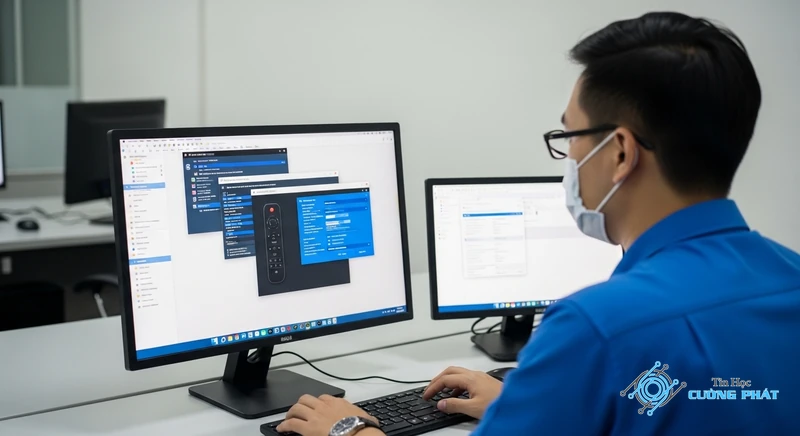
Quy trình tải và cài đặt TeamViewer trên macOS về cơ bản là rất đơn giản. Dù bạn đang sử dụng MacBook chip Intel hay các dòng mới như cài teamviewer cho macbook m1, M2, các bước thực hiện đều tương tự nhau. Đảm bảo bạn tải từ nguồn chính thức để tránh rủi ro bảo mật.
Link tải TeamViewer chính thức cho macOS
Trang chủ chính thức: Bạn có thể truy cập trực tiếp trang tải về của TeamViewer cho macOS
Link tải TeamViewer chính thứcĐể đảm bảo an toàn và có được phiên bản mới nhất, hãy luôn truy cập vào trang chủ của TeamViewer để tải về. Đây là cách an toàn tuyệt đối để bắt đầu quá trình cài đặt teamviewer cho macbook của bạn.
Các bước cài đặt nhanh chóng và đơn giản
Sau khi tệp `.dmg` đã được tải về, bạn chỉ cần làm theo các bước sau:
- Bước 1: Mở tệp
TeamViewer.dmgbạn vừa tải về từ thư mục Downloads. - Bước 2: Một cửa sổ mới sẽ hiện ra, nhấp đúp vào biểu tượng “Install TeamViewer”.
- Bước 3: Trình cài đặt sẽ khởi chạy. Nhấn vào “Continue” (Tiếp tục) ở các bước giới thiệu và điều khoản sử dụng (bạn cần đồng ý với các điều khoản).
- Bước 4: Khi được hỏi về loại cài đặt, hãy chọn “Install” (Cài đặt) và nhập mật khẩu MacBook của bạn khi được yêu cầu để xác thực.
- Bước 5: Chờ quá trình cài đặt teamviewer cho macbook hoàn tất. Sau khi xong, bạn có thể chọn “Close” (Đóng) và di chuyển tệp cài đặt vào Thùng rác.
Bước Quan Trọng Nhất: Cách cấp quyền TeamViewer trên MacBook để hoạt động đầy đủ
Đây là bước quan trọng nhất và cũng là nơi nhiều người dùng gặp lỗi nhất. Do tính bảo mật cao của macOS, bạn phải cấp quyền thủ công cho TeamViewer để ứng dụng có thể hoạt động đúng chức năng. Nếu bỏ qua bước này, bạn sẽ gặp tình trạng teamviewer không điều khiển được macbook.
Cấp quyền Trợ năng cho TeamViewer macOS (Accessibility) để cho phép điều khiển
Quyền Trợ năng là yêu cầu bắt buộc để người khác có thể điều khiển chuột và bàn phím trên MacBook của bạn. Đây là bước cốt lõi trong việc tìm cách cấp quyền teamviewer trên macbook.
- Bước 1: Mở Cài đặt Hệ thống (System Settings).
- Bước 2: Tìm đến mục Quyền riêng tư & Bảo mật (Privacy & Security).
- Bước 3: Kéo xuống và chọn Trợ năng (Accessibility).
- Bước 4: Bật công tắc bên cạnh ứng dụng TeamViewer. Bạn có thể cần nhập mật khẩu máy để xác nhận thay đổi.
Cấp quyền Ghi màn hình TeamViewer Mac (Screen Recording) để chia sẻ màn hình
Để người khác có thể nhìn thấy màn hình MacBook của bạn, bạn cần cấp quyền ghi màn hình teamviewer mac. Nếu không, phía bên kia sẽ chỉ thấy một màn hình đen hoặc hình nền desktop của bạn.
- Bước 1: Trong mục Quyền riêng tư & Bảo mật, chọn Ghi màn hình (Screen Recording).
- Bước 2: Tương tự như trên, bật công tắc bên cạnh ứng dụng TeamViewer.
- Bước 3: Hệ thống có thể yêu cầu bạn thoát và mở lại TeamViewer để thay đổi có hiệu lực. Hãy chọn “Quit & Reopen”.
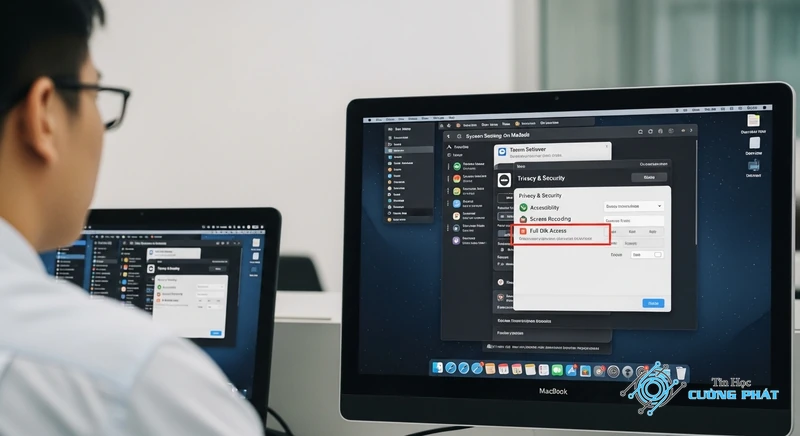
Cấp quyền Truy cập Đĩa (Full Disk Access) để truyền file
Quyền này cần thiết nếu bạn muốn sử dụng tính năng truyền file giữa hai máy tính. Việc cấp quyền này sẽ giúp quá trình sao chép dữ liệu khi cài đặt teamviewer cho macbook diễn ra suôn sẻ.
- Bước 1: Vẫn trong Quyền riêng tư & Bảo mật, chọn Truy cập Đĩa đầy đủ (Full Disk Access).
- Bước 2: Bật công tắc cho TeamViewer. Nếu TeamViewer chưa có trong danh sách, bạn cần nhấn vào dấu +, tìm đến thư mục Ứng dụng và thêm TeamViewer vào.
| Loại Quyền | Chức Năng | Mức Độ Quan Trọng |
|---|---|---|
| Trợ năng (Accessibility) | Cho phép điều khiển chuột và bàn phím. | Bắt Buộc |
| Ghi Màn hình (Screen Recording) | Cho phép chia sẻ, hiển thị màn hình. | Bắt Buộc |
| Truy cập Đĩa đầy đủ (Full Disk Access) | Cho phép gửi và nhận file. | Tùy chọn (nếu cần truyền file) |
Giải quyết dứt điểm các lỗi TeamViewer trên MacBook thường gặp
Ngay cả khi đã làm đúng các bước, đôi khi bạn vẫn gặp phải một số lỗi teamviewer trên macbook khó chịu. cách Cường Phát đã hỗ trợ nhiều khách hàng, đặc biệt là các bạn ở khu dân cư CityLand Park Hills (Gò Vấp), khắc phục các sự cố phổ biến này.
Tại sao TeamViewer không điều khiển được MacBook? Nguyên nhân và cách khắc phục
Câu hỏi ‘tại sao teamviewer không điều khiển được macbook?‘ là vấn đề phổ biến nhất. Nguyên nhân chính gần như luôn liên quan đến việc cấp quyền. Hãy kiểm tra lại:
- Chưa cấp quyền Trợ năng: Đây là nguyên nhân hàng đầu. Hãy quay lại mục Cấp quyền Trợ năng cho TeamViewer macOS và đảm bảo công tắc đã được bật.
- Phiên bản TeamViewer cũ: Một phiên bản quá cũ có thể không tương thích với phiên bản macOS mới nhất. Hãy gỡ phiên bản hiện tại và thực hiện lại việc cài đặt teamviewer cho macbook với bản mới nhất từ trang chủ.
- Tường lửa hoặc phần mềm diệt virus: Một số phần mềm bảo mật có thể chặn kết nối của TeamViewer. Hãy thử tạm thời vô hiệu hóa chúng để kiểm tra.
Xử lý vấn đề cấp quyền đặc thù: TeamViewer macOS Sonoma Permission
Với các phiên bản macOS mới như Sonoma, Apple càng siết chặt bảo mật hơn. Vấn đề teamviewer macos sonoma permission thường xảy ra do hệ thống tự động reset lại quyền sau khi cập nhật. Nếu gặp lỗi sau khi nâng cấp macOS, giải pháp tốt nhất là:
Bước 1: Vào mục Quyền riêng tư & Bảo mật.
Bước 2: Tìm đến các mục Trợ năng, Ghi màn hình…
Bước 3: Nhấn vào dấu - để xóa TeamViewer khỏi danh sách.
Bước 4: Nhấn vào dấu + để thêm lại và cấp lại quyền từ đầu. Thao tác này sẽ ‘làm mới’ lại cài đặt quyền và thường khắc phục được lỗi.
Lỗi màn hình đen, không thấy chuột hoặc không gõ được phím
Lỗi này 99% là do bạn chưa cấp quyền ghi màn hình teamviewer mac hoặc quyền Trợ năng. Màn hình đen có nghĩa là người kết nối không thể thấy màn hình của bạn. Không thấy chuột hoặc không gõ được phím là do chưa có quyền điều khiển. Hãy kiểm tra lại Bảng tóm tắt các quyền ở trên và đảm bảo mọi thứ đã được bật.
Kỹ thuật viên tại Cường Phát chia sẻ: ‘Hơn 90% trường hợp lỗi teamviewer trên macbook mà chúng tôi xử lý từ xa đều xuất phát từ việc người dùng chưa cấp đủ 3 quyền cốt lõi: Trợ năng, Ghi màn hình và Truy cập Đĩa. Hãy kiểm tra kỹ bước này trước khi nghĩ đến các lỗi phức tạp hơn.’
Hướng dẫn sử dụng TeamViewer trên MacBook hiệu quả sau khi cài đặt
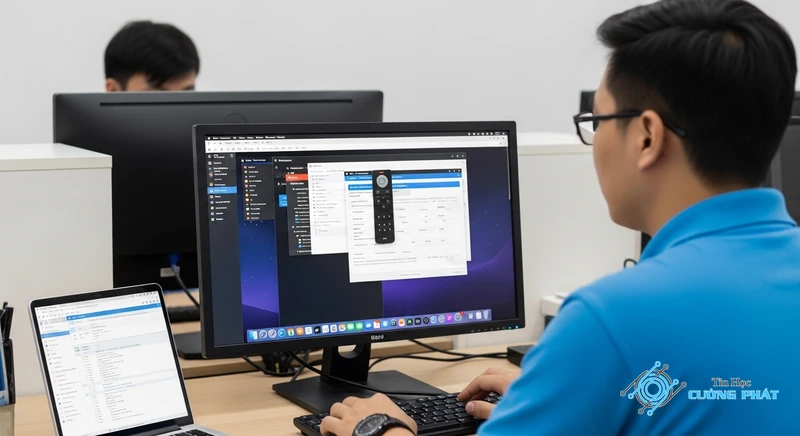
Sau khi hoàn tất việc cài đặt teamviewer cho macbook và cấp quyền, việc sử dụng ứng dụng rất trực quan. Đây là phần hướng dẫn sử dụng teamviewer trên macbook cơ bản dành cho người mới bắt đầu.
Cách lấy ID và Mật khẩu để người khác kết nối vào máy bạn
Khi mở TeamViewer, bạn sẽ thấy ngay giao diện chính hiển thị:
- Your ID (ID của bạn): Dãy số này là địa chỉ cố định của máy bạn. Hãy cung cấp ID này cho người cần hỗ trợ.
- Password (Mật khẩu): Đây là mật khẩu ngẫu nhiên, thay đổi mỗi khi bạn khởi động lại TeamViewer. Cung cấp mật khẩu này cùng với ID.
Cách kết nối và điều khiển một máy tính từ xa
Để bạn điều khiển máy khác, hãy yêu cầu họ cung cấp ID và Mật khẩu.
Bước 1: Trong mục “Control Remote Computer”, nhập ID của đối tác vào ô “Partner ID”.
Bước 2: Nhấn “Connect”.
Bước 3: Một cửa sổ mới sẽ hiện ra yêu cầu mật khẩu. Nhập mật khẩu của đối tác và nhấn “Log On”.
Các tính năng hữu ích khác: Truyền file, Chat, Họp trực tuyến
Ngoài điều khiển từ xa, TeamViewer còn có nhiều tính năng mạnh mẽ khác. Trên thanh công cụ của cửa sổ điều khiển, bạn sẽ thấy các tùy chọn như “Files & Extras” để truyền file, hay tính năng Chat để giao tiếp. Đây là những công cụ cực kỳ hữu ích cho công việc.
Dịch vụ cài đặt từ xa tại Tin Học Cường Phát
Nếu bạn gặp khó khăn trong việc cài đặt teamviewer cho macbook hoặc bất kỳ phần mềm nào khác, Cường Phát cung cấp dịch vụ cài đặt phần mềm online nhanh chóng. Chúng tôi cũng hỗ trợ dịch vụ cài win online cho cả MacBook và Windows. Liên hệ ngay 088 9999 092 để được tư vấn!
Câu hỏi thường gặp khi cài đặt và sử dụng TeamViewer trên Mac
một số câu hỏi mà đội ngũ Cường Phát thường nhận được liên quan đến việc cài đặt teamviewer cho macbook.
Góc tư vấn: cài đặt teamviewer cho macbook
Việc cấp quyền cho TeamViewer có làm MacBook kém an toàn không?
Không, nếu bạn sử dụng một cách cẩn trọng. TeamViewer là một ứng dụng uy tín. Việc cấp quyền là để ứng dụng hoạt động đúng chức năng. Miễn là bạn không chia sẻ ID và Mật khẩu cho người lạ, và luôn sử dụng mật khẩu ngẫu nhiên, máy tính của bạn vẫn an toàn. Hãy tắt TeamViewer khi không sử dụng để tăng cường bảo mật.
Làm thế nào để gỡ cài đặt TeamViewer hoàn toàn khỏi MacBook?
Để gỡ cài đặt, bạn mở ứng dụng TeamViewer. Trên thanh menu ở góc trên cùng bên trái màn hình, chọn ‘TeamViewer’ -> ‘Preferences’ (Tùy chọn). Trong tab ‘Advanced’ (Nâng cao), kéo xuống dưới và bạn sẽ thấy nút ‘Uninstall’. Nhấn vào đó và làm theo hướng dẫn để gỡ bỏ hoàn toàn.
Có cần cấp lại quyền sau khi cập nhật TeamViewer hoặc macOS không?
Thông thường là không. Tuy nhiên, với các bản cập nhật lớn của macOS (ví dụ từ Ventura lên Sonoma), hệ thống bảo mật có thể yêu cầu bạn xác nhận lại hoặc cấp lại quyền. Nếu sau khi cập nhật bạn thấy TeamViewer không hoạt động, hãy thực hiện lại các bước cấp quyền như trong bài viết.
✅ Chứng Thực Chuyên Môn: Nội dung bài viết này được tổng hợp và kiểm duyệt bởi Kỹ thuật viên trưởng của Tin Học Cường Phát. Chúng tôi cam kết cung cấp các thông tin thủ thuật chuẩn xác và quy trình dịch vụ sửa chữa minh bạch nhất đến khách hàng.

Mạnh Cường 98 là người sáng lập, kiêm tác giả tại Tin Học Cường Phát. Tôi là một chuyên gia sửa máy tính, máy in với nhiều năm kinh nghiệm trong lĩnh vực sửa chữa. Với kiến thức chuyên môn và kinh nghiệm dày dặn, tôi có thể xử lý hầu hết các vấn đề kỹ thuật liên quan đến máy tính và máy in, từ những lỗi đơn giản đến những vấn đề phức tạp. Tôi thích cập nhật các xu hướng mới nhất trong lĩnh vực để đảm bảo rằng tôi có thể cung cấp cho khách hàng những giải pháp tốt nhất.


